Shakird. Центр Поддержки - вы можете задать свой вопрос, оставить отзыв или поделиться идеей

 Есть ли у вас уроки арабского языка?
Есть, вы можете их найти в разделе “Курсы” (в разработке) вместе с другими материалами для комплексного изучения.
Есть ли у Вас приложения на IOS и Android?
Пока что нет, но их разработка уже активно идет. Браузерная версия сайта доступна и с ПК, и со смартфонов.
Какие языки вы поддерживаете?
На данном этапе доступна поддержка русского и английского языка. В ближайшее время также добавятся и другие языки. Готовы выслушать ваши предложения.
Какие цели у Спринта?
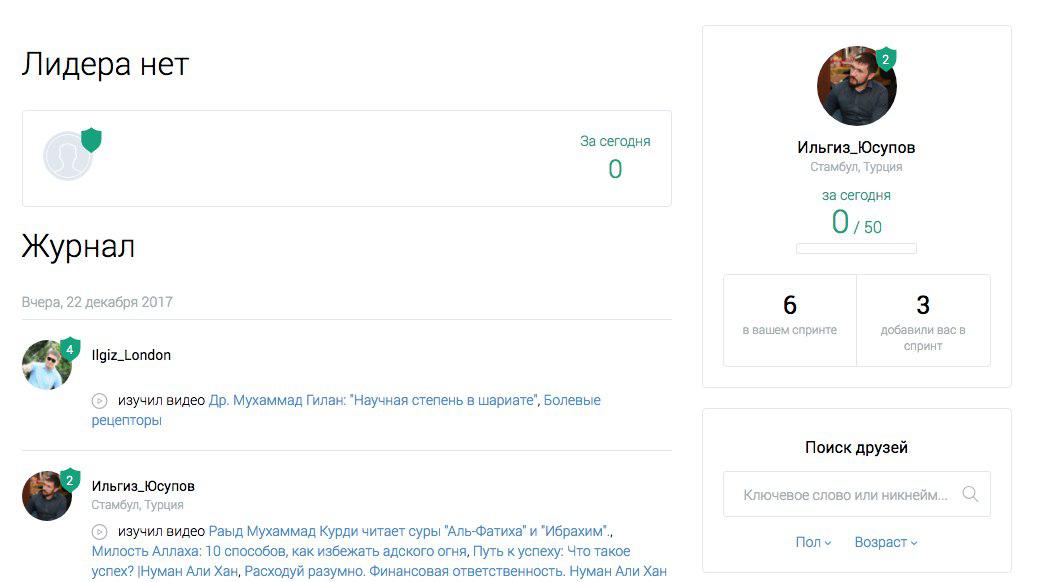
Главная цель – максимальное вовлечение и поддержание интереса к проекту. Функция «Спринт» позволяет создать собственное сообщество, куда можно добавлять своих друзей. Система составляет рейтинги, показывает, кто лидер дня – это интересно и увлекательно.
Проект Шакирд.Коран Интерактив
Начать мы решили с самого важного для мусульманина – с Корана. И первый подпроект, который мы запустили, называется "Шакирд. Коран Интерактив". Это веб-сервис по изучению Корана. Здесь вы можете читать Коран и его толкование, поаятно слушать звучание, изучать массу материалов из соцсетей, которые тщательно подобраны к каждой суре. Всё собрано в одном месте для максимально удобного и эффективного изучения Благородного Писания!

Чтобы вы легко запомнили прочитанное и услышанное, мы реализовали специальные тренировки в игровой форме. Эти упражнения можно выполнять в метро, в перерывах между лекциями и в любом другом удобном месте. Уже доступно 6 тренировок, и мы продолжаем их добавлять!
При реализации проекта "Шакирд. Коран Интерактив" мы постоянно консультировались с Коран-хафизом Али абу-Сабиром – знатоком Корана, который знает Священное Писание наизусть во всех 10 чтениях. Его советы помогли нам в работе над арабскими шрифтами и разработке дополнительных тренировок для изучения Корана.
Регистрируйтесь в проекте и изучайте Коран вместе с друзьями, даже если вы находитесь с ними в разных концах земного шара!
Проект Шакирд.Поиск
"Шакирд Поиск" – это специализированный поисковик по исламским материалам из социальных сетей. Их добавляют обычные пользователи – такие, как мы и вы. Из социальных сетей отфильтровывается исключительно образовательный контент – созидательные, позитивные материалы, которые меняют мир к лучшему.
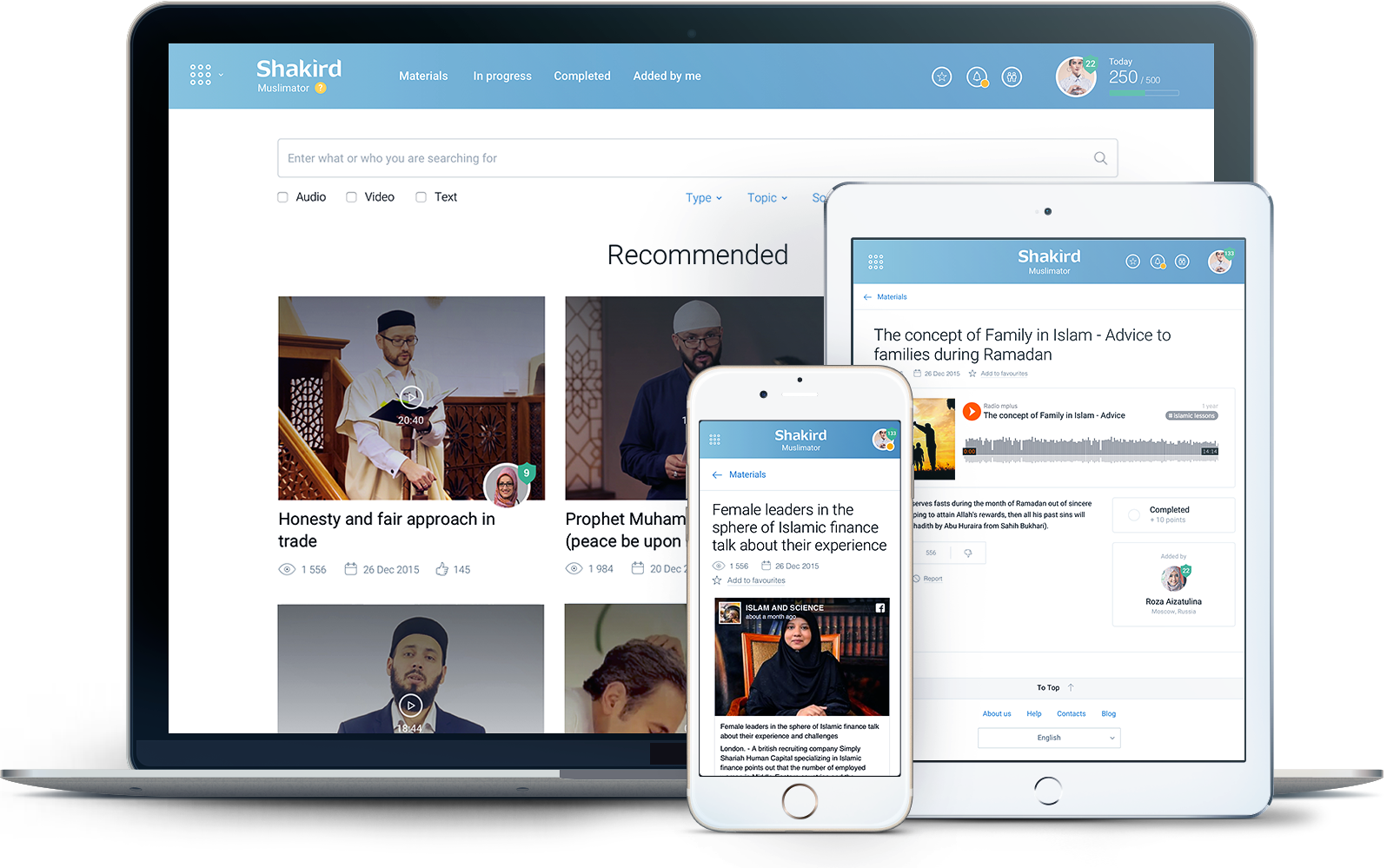
Вы можете не только добавлять свои материалы, но и участвовать в модерации материалов, добавляемых другими пользователями! Для этого всего лишь нужно ставить "лайки" понравившимся материалам и "дизлайки" тем, которые вы считаете недостойными. Лучшие материалы показываются в ТОПе "Шакирд Поиска". А набравшие большое количество «дизлайков» просто блокируются.
"Шакирд Поиск" уже содержит тысячи материалов, а скоро их будут сотни тысяч, и доступ к ним вы сможете получать с любого устройства – компьютер, планшет, мобильный!

 Как загрузить (сделать скриншот) картинки с Ю Тьюб плеера?
Ассаламу алейкум. Формирую картинки в теме Курсы. У меня возникли
некоторые трудности, в "Шакирд Поиске" картинка к видео автоматически не подгружается от youtube. Как загрузить (сделать скриншот) картинку с Ю Тьюб плеера?

Уаалейкум ассалям.
Иногда бывают случаи, когда картинка от некоторых видео автоматически не подгружается из Ютуба (Youtube). Чтобы решить вопрос с картинкой, вы можете воспользоваться функцией скриншота экрана.
Для получения скриншота нужно воспользоваться соответствующей комбинацией клавиш.
Для операционной системы Macintosh необходимо нажать на shift + cmd + 4. Ваш курсор преобразится и вы сможете выбрать ту часть экрана (ту часть картинки из плеера ютуб), с которой вы хотите снять скриншот. Далее полученный скриншот загружаете в качестве картинки по материалу.
Для операционных систем Windows есть встроенный менеджер скриншотов — приложение Snipping Tool, или «Ножницы». Он позволяет делать снимки всего экрана, отдельных его фрагментов и выбранных окон. «Ножницы» можно найти по названию через поиск по системе. Клик по кнопке «Создать» в меню приложения запустит стандартный режим создания скриншота. В нём вы сможете выделить курсором произвольную область экрана, которую хотите видеть на снимке. Чтобы сделать скриншот всего экрана или активного окна, нажмите на стрелку и выберите соответствующий режим.
Полученную картинку скриншота вы можете поставить в качестве картинки по конкретному материалу.
Важный момент: когда делаете скриншот, то берите размеры, которые будут визуально схожи с размерами карточки картинки в Шакирде.
Также нами подготовлено видео, как работать со скриншотами, см здесь.
Сервис поддержки клиентов работает на платформе UserEcho